
Как пользоваться Кальмариусом
Расширение позволяет проксировать только нужные сайты — остальной трафик идёт напрямую. Ниже описаны основные сценарии работы.
Проксирование через кнопку
Самый быстрый способ — открыть нужный сайт и нажать кнопку прямо в расширении. Кальмариус автоматически определит все домены страницы и настроит маршрутизацию.
Откройте сайт и расширение
Перейдите на сайт, который хотите проксировать, и кликните на иконку Кальмариуса в панели браузера.
- Расширение автоматически определит домен текущей вкладки
- Сайт должен открываться по протоколу http или https
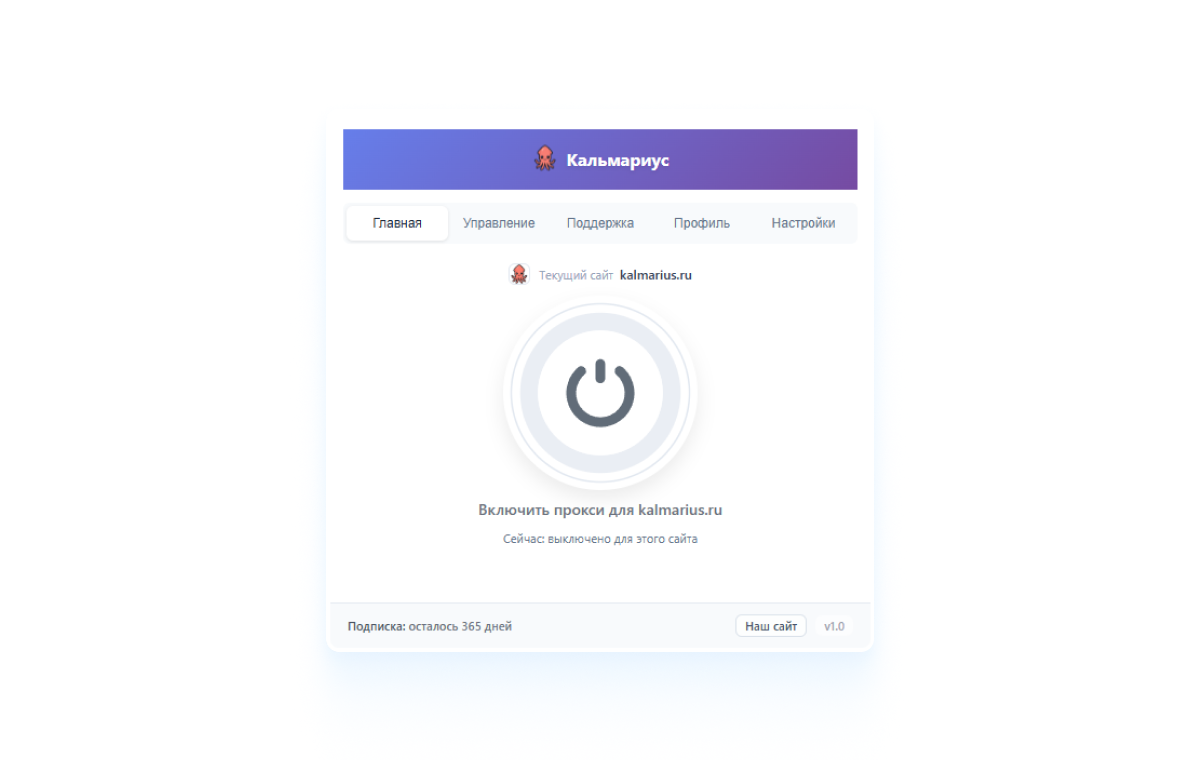
Нажмите «Включить прокси для этого сайта»
На главной вкладке расширения нажмите кнопку включения прокси для текущего сайта. Расширение выполнит до трёх перезагрузок страницы, чтобы определить все необходимые домены.
- Дождитесь завершения — не закрывайте вкладку во время настройки
- Расширение само уведомит об окончании процесса
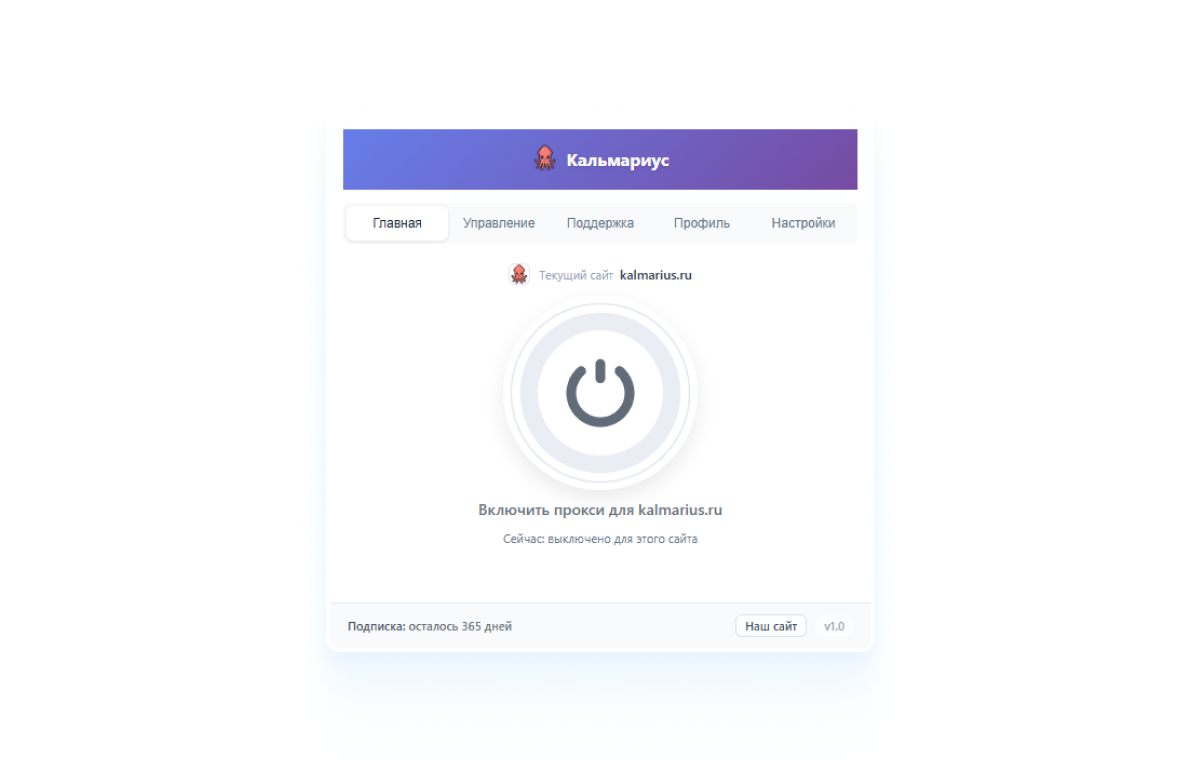
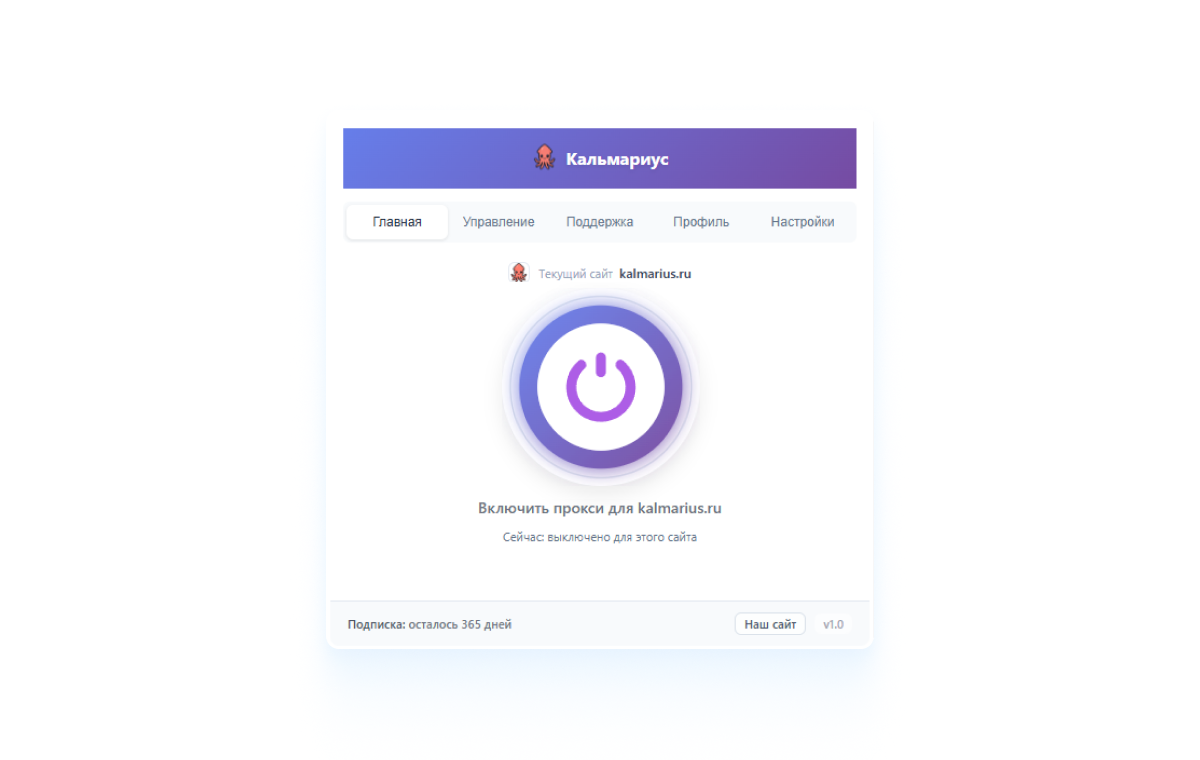
Готово — сайт проксируется
После завершения сайт будет открываться через прокси. Индикатор на главной вкладке покажет активное состояние. Отключить проксирование можно тем же способом.
- Статус прокси виден при каждом открытии расширения
- Остальные сайты продолжают работать напрямую
Управление доменами вручную
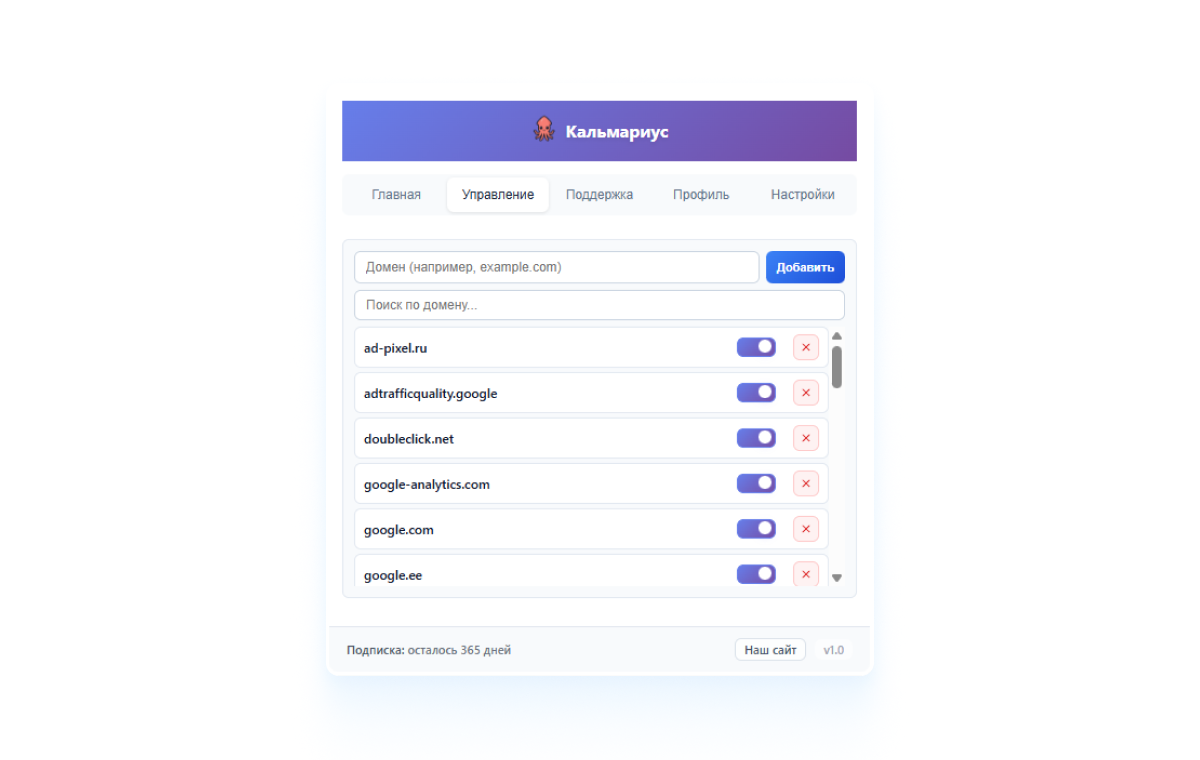
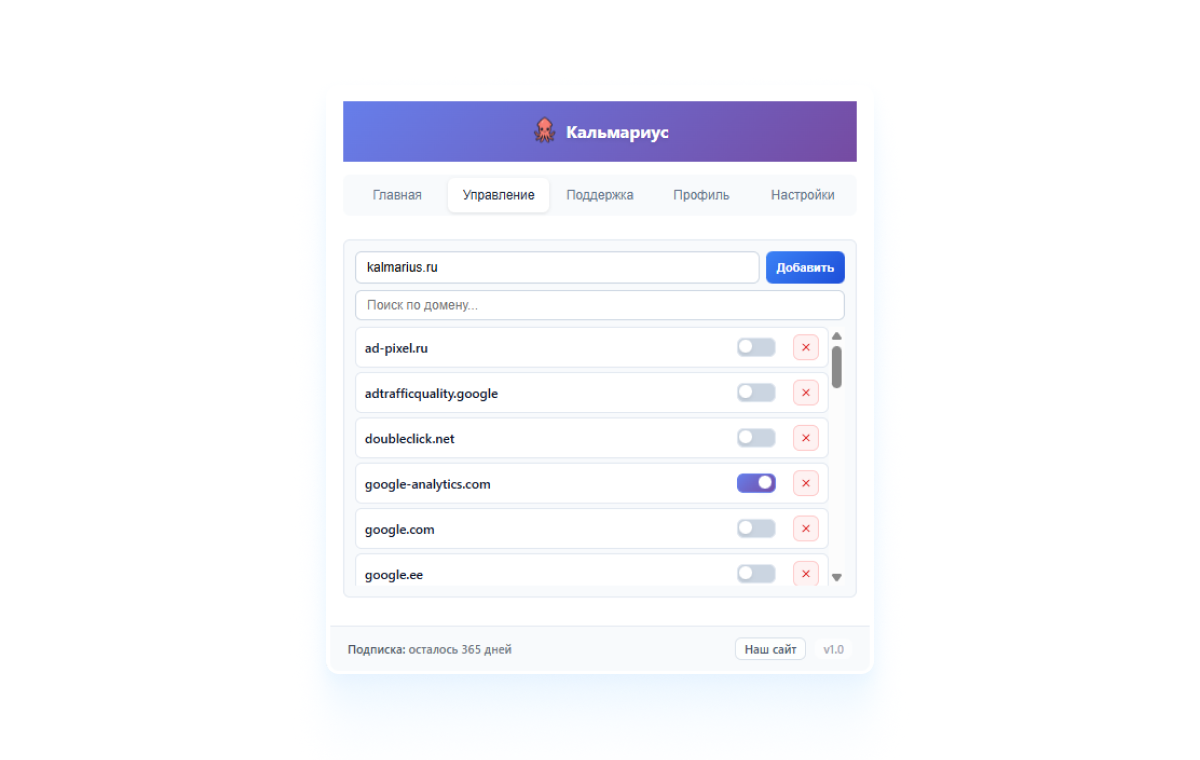
Вкладка «Управление» показывает полный список доменов и позволяет добавлять, отключать или удалять их без необходимости открывать конкретный сайт.
Откройте вкладку «Управление»
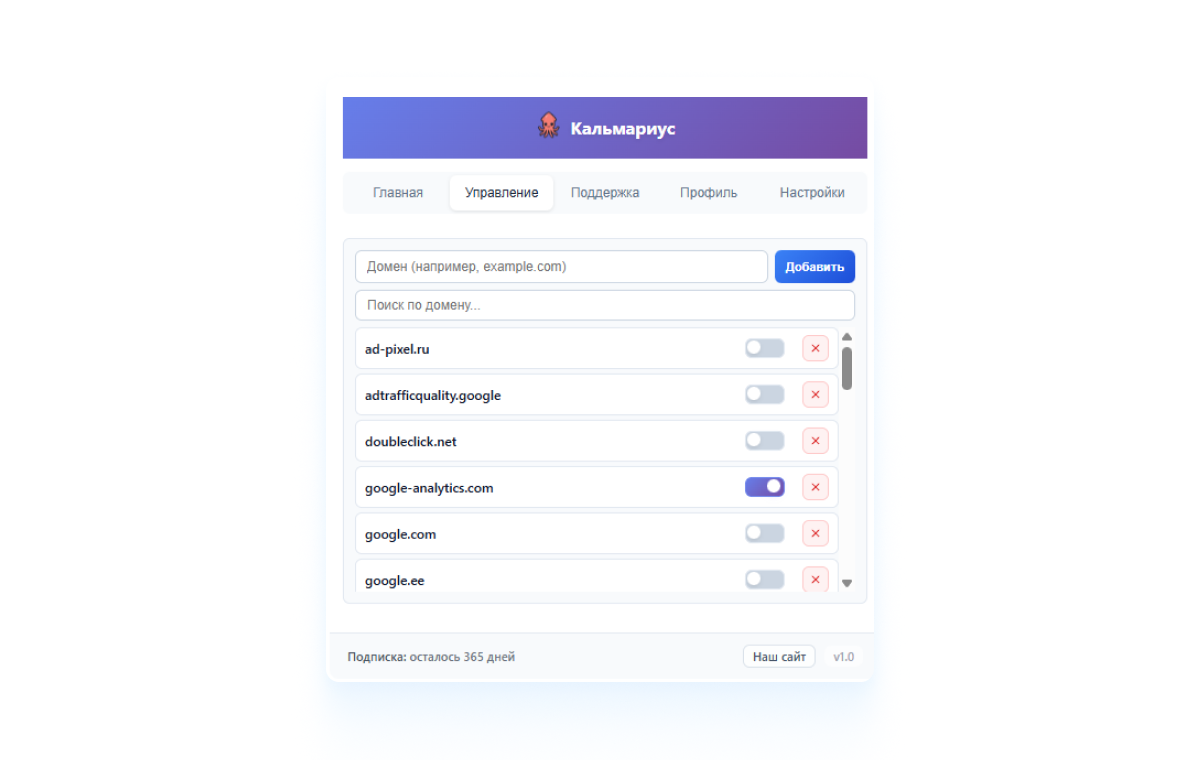
В верхней части расширения нажмите на вкладку «Управление». Здесь отображаются все домены, добавленные в список проксирования.
- Используйте поиск, чтобы быстро найти нужный домен
- Рядом с каждым доменом виден его текущий статус
Добавьте домен вручную
В поле ввода вверху введите доменное имя (например, example.com) и нажмите «Добавить». Домен сразу появится в списке и будет проксироваться.
- Вводите только доменное имя, без протокола http/https
- Поддомены добавляются отдельно при необходимости
Включайте, отключайте и удаляйте
Для каждого домена в списке доступны три действия: переключить проксирование (вкл/выкл), удалить домен из списка. Изменения применяются мгновенно.
- Отключённый домен остаётся в списке, но не проксируется
- Удалённый домен можно добавить снова вручную
Добавление своего прокси-сервера
Если у вас есть собственный прокси-сервер, его можно подключить вместо серверов Кальмариуса. Поддерживается несколько сохранённых профилей для быстрого переключения.
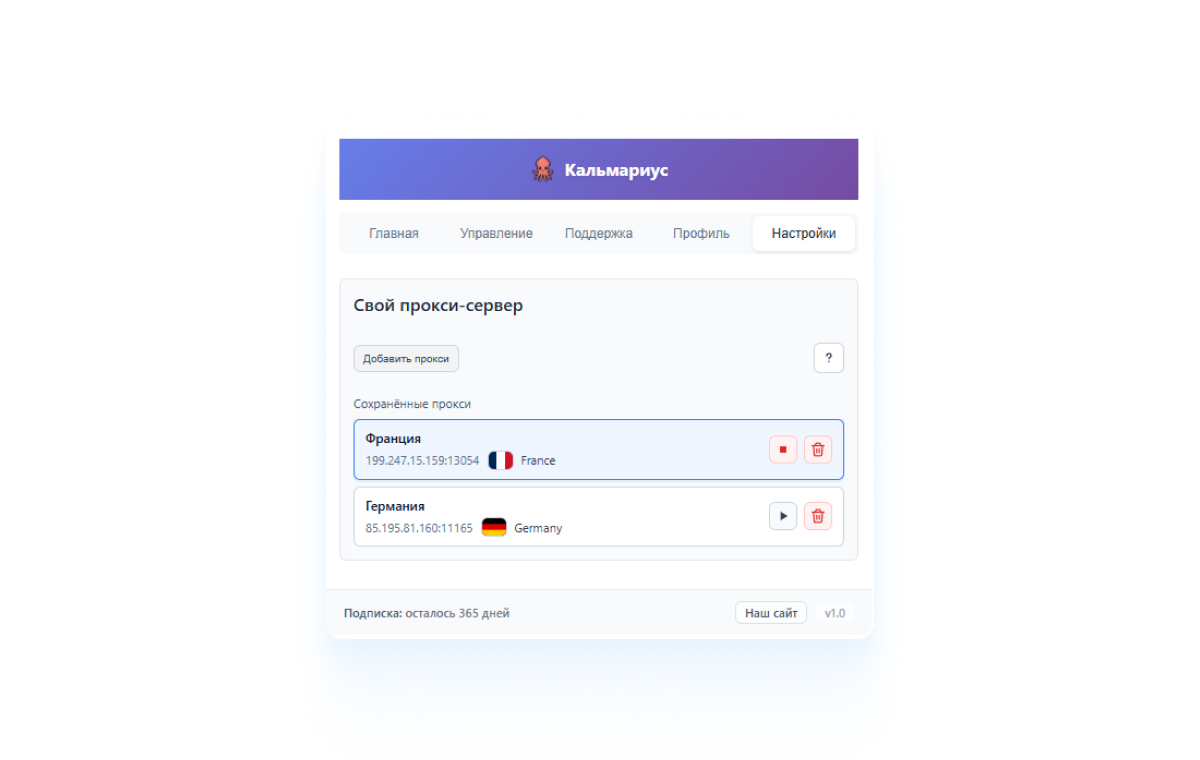
Откройте вкладку «Настройки»
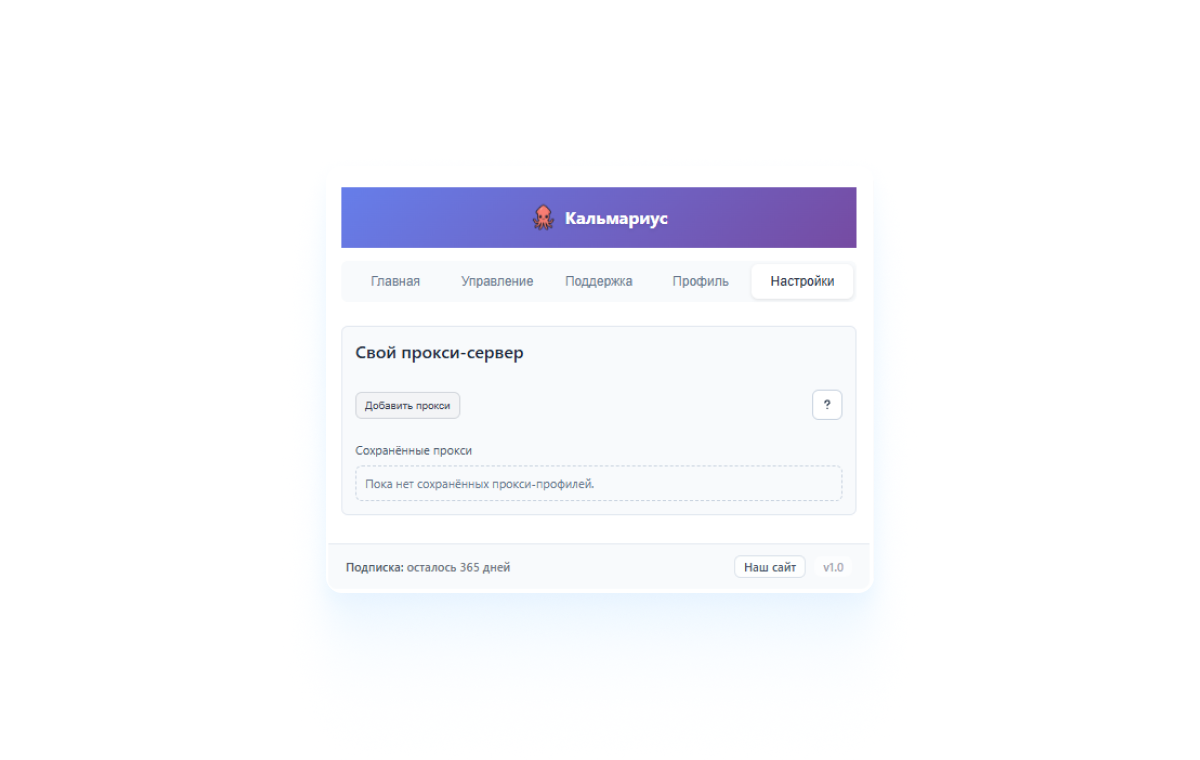
Перейдите во вкладку «Настройки» в расширении. Найдите раздел пользовательского прокси и нажмите «Добавить прокси».
- Функция доступна всем авторизованным пользователям
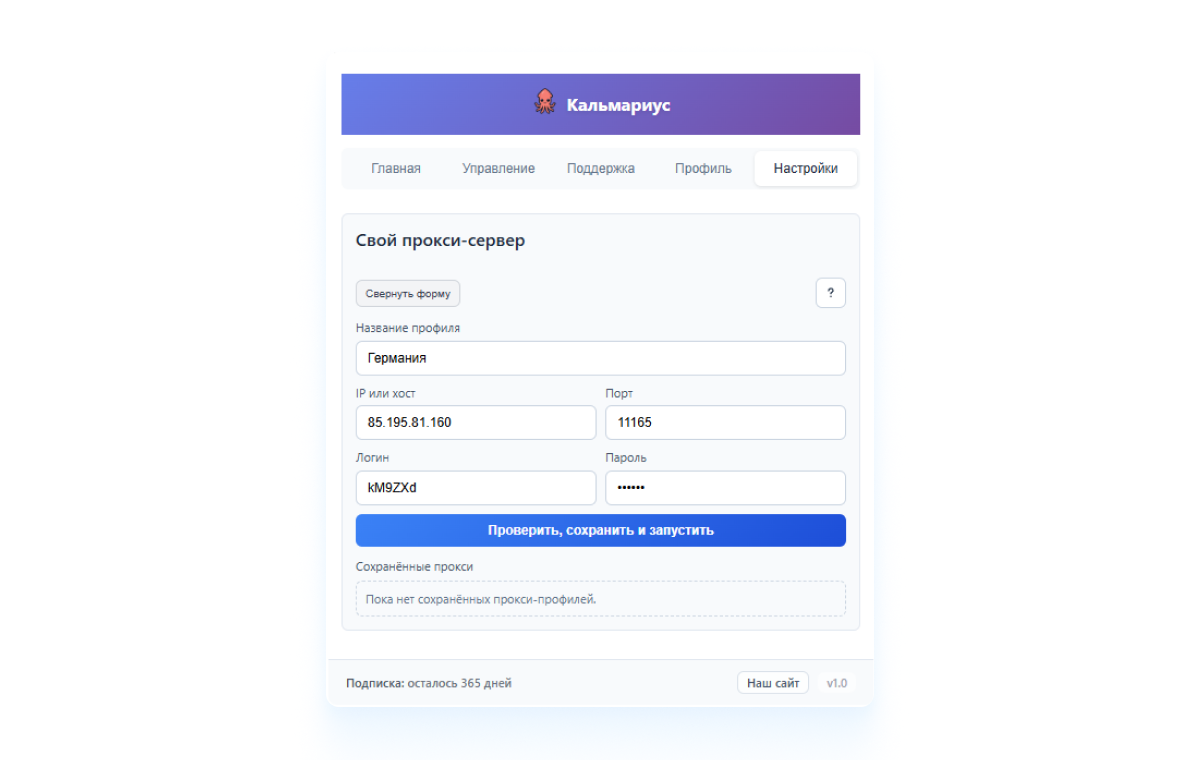
Введите данные сервера
Заполните поля: хост (IP-адрес или домен), порт, логин и пароль при необходимости. Нажмите «Проверить и сохранить».
- Расширение проверит соединение перед сохранением
- При успешной проверке определится страна сервера
- Неверные данные не сохранятся — появится сообщение об ошибке
Переключайтесь между профилями
После сохранения профиль появится в списке. Вы можете добавить несколько серверов и переключаться между ними в один клик. Активный профиль используется для всех проксируемых доменов.
- Профили сохраняются и доступны после перезапуска браузера
- Удалить профиль можно в любой момент
Готовы начать?
Установите расширение и оформите подписку — первые дни бесплатно.